Aby uzyskać dostęp do e-faktury PGNiG i panelu klienta, obecnie logujesz się do systemu przez aplikację lub serwis ORLEN mBOK, a nie przez stare strony PGNiG. Jeśli przy logowaniu widzisz komunikat „Żądana operacja została odrzucona” lub kod błędu, najczęściej pomaga poprawne założenie konta, reset hasła albo ponowne wejście do panelu z aktualnego adresu. W tym poradniku znajdziesz instrukcję krok po kroku, jak przejść cały proces i odzyskać dostęp do panelu z e-fakturami.
Jak dziś działa e-faktura PGNiG i panel klienta?
Od czasu włączenia segmentu gazowego do Grupy Orlen, dotychczasowe „eBOK PGNiG” zostało zastąpione przez ORLEN mBOK. To w tym panelu – w wersji webowej i jako aplikacja mobilna – znajdują się teraz rachunki, rozliczenia, umowy, historia zużycia oraz ustawienia usługi e-faktura. Z perspektywy użytkownika oznacza to inne logowanie, ale dostęp do danych historycznych zostaje zachowany po prawidłowej migracji konta.
System jest rozwijany na bieżąco – ostatnią dużą aktualizację opisano jako z dnia 9 lip 2026. Zmienia się szata graficzna i nazwy niektórych zakładek, jednak główne funkcje, takie jak odczyt stanu gazomierza, opłacanie rachunków czy wybór nowej grupy taryfowej, pozostają dostępne. Z poziomu jednego konta kontrolujesz więc zarówno gaz, jak i – tam gdzie jest to możliwe – energię elektryczną.
Jak założyć konto w ORLEN mBOK do e-faktury PGNiG?
Osoba, która dotąd korzystała z eBOK PGNiG, zwykle ma już przeniesione dane kontraktowe, ale często potrzebna jest rejestracja lub aktywacja nowego profilu użytkownika. Proces rejestracji wygląda podobnie jak w innych usługach online, jednak wymaga danych z papierowej faktury gazowej:
- Wejdź na aktualną stronę logowania do ORLEN mBOK (wersja www) albo zainstaluj aplikację ze sklepu z aplikacjami w telefonie.
- Wybierz opcję „Rejestracja” lub „Załóż konto” i podaj adres e‑mail, na który chcesz otrzymywać e-faktury.
- Wpisz numer klienta lub numer punktu poboru z ostatniej faktury PGNiG/ORLEN oraz imię, nazwisko lub nazwę firmy dokładnie tak, jak widnieje na rachunku.
- Ustaw mocne hasło i zaakceptuj wymagane zgody (bez zgód marketingowych panel klienta również działa).
- Odbierz wiadomość e‑mail z linkiem aktywacyjnym i dokończ proces w ciągu podanego czasu, bo po kilku godzinach link zwykle traci ważność.
Po pierwszym logowaniu system łączy nowo utworzone konto z Twoją umową gazową, dzięki czemu od razu widać archiwalne dokumenty, saldo oraz informacje o usłudze e-faktura. Jeśli dane z faktury zostały wpisane z błędem, panel nie powiąże automatycznie umowy z kontem i wtedy pojawia się problem z dostępem do e-faktur.
Jak aktywować e-fakturę w panelu?
Po zalogowaniu do ORLEN mBOK możesz sprawdzić, czy dla Twojej umowy jest już włączona e-faktura. W zależności od wersji interfejsu usługa pojawia się najczęściej w zakładce „Płatności” lub „Umowy”. Po wejściu do szczegółów danej umowy wybierasz formę dostarczania dokumentów i zaznaczasz wariant elektroniczny z wysyłką powiadomień na e‑mail.
System przechowuje wszystkie wystawione e-faktury – każdą możesz pobrać w formacie PDF, wydrukować i przekazać księgowości. Włączenie dokumentów elektronicznych nie blokuje dostępu do historii rozliczeń, więc w każdej chwili da się wrócić do wcześniejszych okresów rozliczeniowych.
Czy da się połączyć kilka umów w jednym panelu?
Jeśli masz kilka punktów poboru – na przykład mieszkanie i dom letniskowy – możesz dodać je do jednego profilu. Panel wyświetla wtedy listę umów, a dla każdej z nich osobno możesz zarządzać e-fakturą, odczytami i historią zużycia. Przydaje się to zwłaszcza w firmach, gdzie jedna osoba kontroluje rozliczenia dla wielu lokalizacji.
Jak zalogować się do e-faktury PGNiG przez ORLEN mBOK?
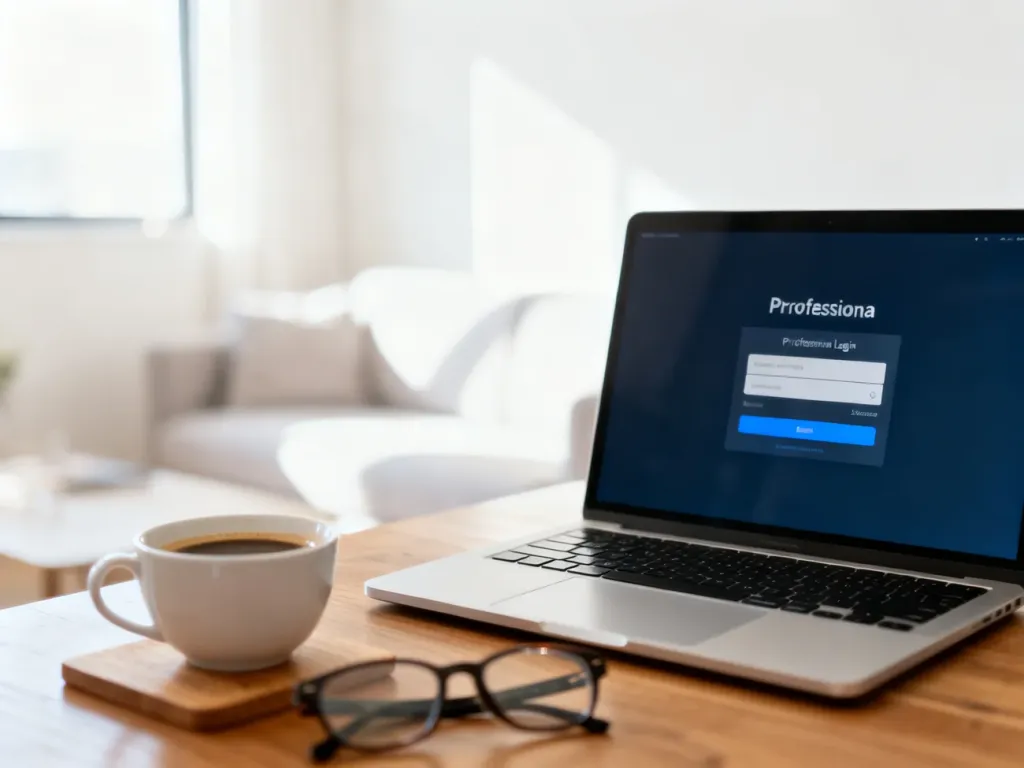
Logowanie do panelu z e-fakturami odbywa się z tego samego ekranu, z którego przechodzisz do historii odczytów czy płatności. Nie ma osobnego adresu „e-faktura PGNiG” – wszystko działa jako jedna usługa w obrębie ORLEN mBOK. Podstawowy scenariusz wygląda tak:
- Przejdź na stronę logowania ORLEN mBOK lub otwórz aplikację na smartfonie.
- Wpisz adres e‑mail podany przy rejestracji i hasło – te same dane służą do obsługi wszystkich usług, w tym e-faktury.
- W razie włączonej weryfikacji dwuetapowej przepisz kod z SMS lub z aplikacji autoryzacyjnej.
- Po zalogowaniu wybierz z menu zakładkę „Rozliczenia”, „Faktury” albo „Płatności” – w zależności od aktualnej wersji interfejsu.
- Otwórz listę dokumentów i pobierz wskazaną e-fakturę w formacie PDF lub sprawdź saldo, termin płatności i status rozliczenia.
W przypadku wielu umów najpierw wybiera się właściwą lokalizację lub numer kontraktu. Panel od razu przefiltruje listę dokumentów, aby wyświetlić tylko e-faktury związane z wybranym punktem poboru.
Jak działa logowanie w aplikacji mobilnej?
W aplikacji mobilnej ORLEN mBOK logujesz się tymi samymi danymi co w wersji przeglądarkowej. Po pierwszym poprawnym wejściu można włączyć logowanie biometrią – odciskiem palca albo rozpoznawaniem twarzy – co znacznie przyspiesza dostęp do e-faktury na co dzień. Aplikacja zapamiętuje też, które umowy są najczęściej używane, dzięki czemu szybciej znajdziesz interesującą Cię fakturę.
Jak rozwiązać problem z hasłem?
Jeśli system nie przyjmuje hasła albo wyświetla, że dane logowania są nieprawidłowe, najlepiej od razu skorzystać z opcji „Nie pamiętam hasła”. Link resetujący przychodzi zwykle w ciągu kilku minut. W nowym haśle warto unikać polskich znaków, jeśli zdarzały się problemy z logowaniem na starszych urządzeniach, i zadbać o dobre połączenie internetowe podczas zapisu zmian.
Co oznacza komunikat „Żądana operacja została odrzucona” i kod błędu 6565472041720064664?
W niektórych sytuacjach przy próbie wejścia do panelu lub po kliknięciu w konkretną funkcję użytkownik widzi informację: „Żądana operacja została odrzucona. Skontaktuj się z administratorem. Komunikat błędu: 6565472041720064664”. To wewnętrzny kod systemowy, który – zgodnie z opisem – generuje platforma ORLEN mBOK, gdy z jakiegoś powodu blokuje żądanie użytkownika.
Najczęściej tego typu komunikat oznacza problem po stronie sesji lub uprawnień: system „nie ufa” danemu żądaniu, bo np. wygasła sesja logowania, używasz starego odnośnika do panelu, wysłałeś to samo żądanie dwa razy albo przeglądarka zapisała nieaktualne ciasteczka. Błąd potrafi pojawić się także po nieudanej próbie podglądu e-faktury, gdy w tle zmieniła się wersja interfejsu.
Kod 6565472041720064664 zwykle nie oznacza błędu danych klienta, lecz problem z samym wywołaniem operacji – najczęściej pomaga ponowne zalogowanie i odświeżenie adresu panelu.
Jak samodzielnie zareagować na błąd operacji?
Przed kontaktem z pomocą techniczną można wykonać kilka prostych kroków, które w większości przypadków przywracają działanie panelu:
- zamknij całkowicie kartę z panelem i zaloguj się od nowa, wpisując adres z ręki, a nie korzystając z dawnych zakładek,
- wyczyść pamięć podręczną i cookies przeglądarki dla domeny panelu, a potem ponów próbę logowania,
- sprawdź działanie na innej przeglądarce lub na innym urządzeniu (np. telefon zamiast komputera),
- zaktualizuj aplikację ORLEN mBOK w sklepie z aplikacjami, jeśli korzystasz z wersji mobilnej.
Jeżeli po takich krokach błąd wciąż się pojawia, w kontakcie z Biurem Obsługi warto podać dokładny komunikat, datę, godzinę oraz opisać, czy operacja dotyczyła np. podglądu e-faktury, zmiany danych, czy podania odczytu licznika. Kod 6565472041720064664 pomaga zespołowi technicznemu szybciej odnaleźć źródło problemu w logach systemowych.
Jakie funkcje e-faktury i panelu ORLEN mBOK masz do dyspozycji?
Po sprawnym zalogowaniu do panelu zyskujesz dostęp nie tylko do samych dokumentów sprzedaży, ale do całego zestawu narzędzi związanych z obsługą umów gazowych. Wiele z nich bezpośrednio powiązano z usługą e-faktura, bo wpływają na sposób rozliczania i wysokość rachunków:
- podgląd aktualnych i archiwalnych rozliczeń oraz pobieranie faktur w formacie PDF,
- kontrola bieżącego salda z informacją o terminach płatności i statusie przelewu,
- obsługa płatności elektronicznych dla wszystkich umów przypisanych do konta,
- wgląd w historię zużycia paliwa gazowego i energii elektrycznej, często z wykresami i porównaniami okresów.
Dzięki tym danym można łatwo sprawdzić, jak zmieniało się zużycie gazu między sezonami grzewczymi, czy w danym miesiącu zużyto więcej niż rok wcześniej oraz czy e-faktura została rozliczona na podstawie rzeczywistego odczytu, czy prognozy.
Odczyt stanu gazomierza
Jedną z istotnych funkcji powiązanych z rozliczeniami jest odczyt stanu gazomierza. Panel i aplikacja umożliwiają wpisanie aktualnego wskazania licznika – zarówno dla gazu, jak i, tam gdzie to dostępne, dla energii elektrycznej. Na podstawie tego wskazania system wylicza bieżące zużycie, co wpływa na kolejne faktury i eliminuje różnice między prognozą a rzeczywistym poborem.
W niektórych wersjach ORLEN mBOK dostępna jest także symulacja rachunku. Użytkownik podaje stan licznika, a system szacuje kwotę następnej faktury przy założeniu niezmienionych stawek. To pomaga uniknąć zaskoczenia wysokością e-faktur, zwłaszcza w okresach intensywnego ogrzewania.
Zmiana grupy taryfowej
Dla części odbiorców gazu panel udostępnia opcję zmiany grupy taryfowej. Funkcja ta przydaje się, gdy zmienia się sposób korzystania z gazu – na przykład po montażu nowego źródła ciepła albo przejściu z kuchni gazowej na płytę indukcyjną. Wniosek o zmianę składasz elektronicznie, bez konieczności wizyty w stacjonarnym Biurze Obsługi.
Zarządzanie danymi i umowami
Panel ORLEN mBOK pozwala także zaktualizować dane kontaktowe, numer telefonu czy adres e‑mail, na który wysyłane są powiadomienia o nowej e-fakturze. Użytkownik może zgłosić korektę danych w umowie, złożyć wniosek o zwrot nadpłaty, a w wielu przypadkach – zawrzeć nową umowę gazową w trybie w pełni online. Dla spółki myORLEN sp. z o.o. to również wygodny kanał prezentacji aktualnych ofert, które pojawiają się w dedykowanej zakładce.
Dostęp do e-faktury, odczytów i danych umowy w jednym miejscu ułatwia kontrolę domowych kosztów energii i szybkie reagowanie, gdy zużycie lub stawki zaczynają rosnąć.
Jak wygodnie korzystać z e-faktur i panelu ORLEN mBOK?
Dobrze skonfigurowane konto w ORLEN mBOK pozwala właściwie „zapomnieć” o papierowych rachunkach – wszystko dociera na skrzynkę mailową oraz do panelu. Warto ustawić powiadomienia PUSH w aplikacji mobilnej, które informują o wystawieniu nowej e-faktury, zbliżającym się terminie płatności czy pojawieniu się nadpłaty na koncie kontraktu.
Regularne logowanie – choćby raz w miesiącu – pomaga wychwycić nietypowe skoki zużycia gazu lub błędy w odczycie. Jeżeli widzisz rozbieżności między stanem licznika a danymi w panelu, możesz od razu złożyć korektę przez formularz kontaktowy albo przesłać prawidłowy odczyt w sekcji dotyczącej licznika.
| Funkcja panelu | Gdzie jej szukać | Co umożliwia |
| E-faktury | Zakładka „Faktury” lub „Rozliczenia” | Podgląd, pobieranie PDF, sprawdzenie terminu płatności |
| Odczyt gazomierza | Sekcja „Odczyty” lub „Liczniki” | Wprowadzenie stanu licznika i symulacja rachunku |
| Dane umowy | Zakładka „Umowy” | Aktualizacja danych, zmiana grupy taryfowej, wniosek o zwrot nadpłaty |
Jeżeli korzystasz z kilku usług energetycznych w Grupie ORLEN, jedno konto w mBOK pomaga je wszystkie zintegrować. To szczególnie wygodne w 2026 roku, gdy coraz więcej procesów – od zawarcia umowy po obsługę reklamacji – przenosi się do kanałów cyfrowych i wymaga sprawnego działania jednego, dobrze skonfigurowanego panelu.
FAQ – najczęściej zadawane pytania
Jak teraz loguję się do e-faktury PGNiG?
Dostęp uzyskujesz przez panel ORLEN mBOK (www lub aplikacja), a nie przez stare strony PGNiG; do logowania używasz adresu e-mail i hasła zarejestrowanego w mBOK.
Co zrobić, gdy przy logowaniu pojawia się komunikat „Żądana operacja została odrzucona”?
Zwykle pomaga ponowne zalogowanie, wpisanie aktualnego adresu panelu ręcznie lub wyczyszczenie cookies i cache przeglądarki.
Jak założyć konto w ORLEN mBOK, żeby mieć e-faktury?
Zarejestruj się na stronie lub w aplikacji, podaj e-mail, numer klienta lub punktu poboru oraz dane z ostatniej faktury, a potem aktywuj konto przez link z e-maila.
Gdzie w panelu aktywuję e-fakturę?
Po zalogowaniu wybierz umowę w zakładce „Płatności” lub „Umowy” i ustaw formę dostarczania dokumentów na wersję elektroniczną z powiadomieniami e‑mail.
Czy mogę mieć kilka umów w jednym koncie?
Tak — możesz dodać wiele punktów poboru do jednego profilu i zarządzać e-fakturami, odczytami i historią dla każdej umowy osobno.
Co oznacza kod błędu 6565472041720064664?
To wewnętrzny kod ORLEN mBOK sygnalizujący problem z wykonaniem operacji, najczęściej związany z wygasłą sesją, nieaktualnymi ciasteczkami lub starym adresem panelu.
Jak odzyskać dostęp jeśli zapomnę hasła?
Skorzystaj z opcji „Nie pamiętam hasła”, otrzymasz link resetujący zwykle w kilka minut i ustaw nowe hasło, unikając polskich znaków na starszych urządzeniach.
Jakie funkcje otrzymam po zalogowaniu do panelu?
Masz dostęp do aktualnych i archiwalnych faktur w PDF, salda i terminów płatności, płatności elektronicznych oraz historii zużycia i odczytów licznika.